
#ARTIGO: 10
O AMIntegra é um ecossistema desenvolvido pela Microsum Tecnologia, composto por um conjunto de APIs especializadas, cada uma responsável por funções específicas dentro do ambiente de integração de negócios. O objetivo é fornecer soluções modulares e seguras para gestão fiscal, financeiras e comerciais.
Neste guia, apresentaremos um panorama geral do ecossistema, incluindo seus principais botões, funcionalidades e ações, para que você possa aproveitar ao máximo seus recursos.
Ao abrir o sistema pela primeira vez, você já se depara com a tela de dashboard, que exibe informações sobre todas as APIs, seus dados e o certificado digital.
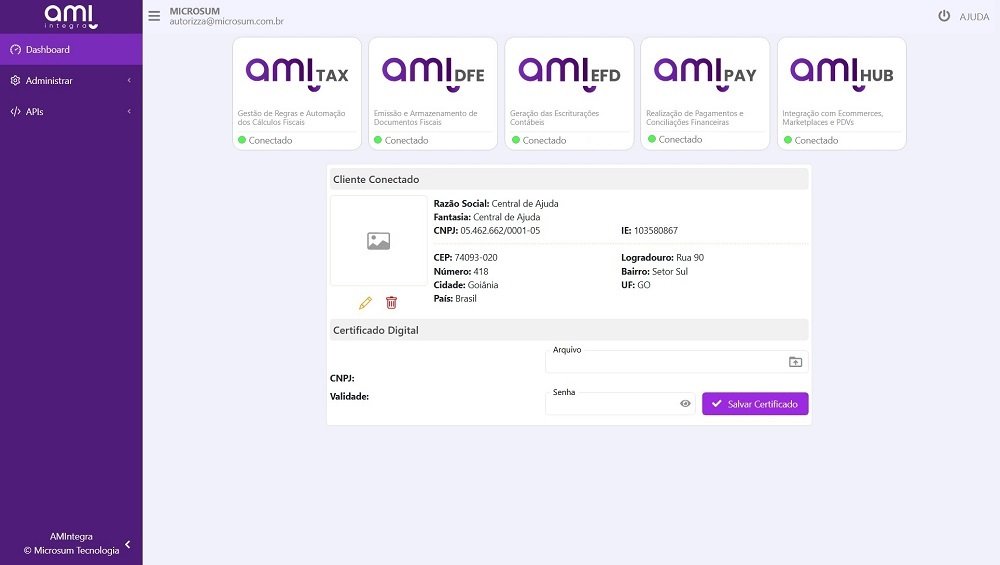
Na parte central superior da tela, são exibidas todas as APIs contratadas. Essas APIs são:
- AMItax: Motor de processamento de regras fiscais para cálculo automático de impostos. Dentro dessa API, estão todas as regras fiscais para emissão de nota fiscal, incluindo NFC-e, NF-e e NFS-e, com regras automáticas e também personalizadas pelo próprio usuário, caso necessário.
- AMIdfe: API responsável pelo armazenamento de documentos fiscais eletrônicos. Permite o envio, consulta e gerenciamento desses documentos, diretamente com a SEFAZ.
- AMIefd: API para geração, validação e exportação de arquivos da Escrituração Fiscal Digital (SPED).
- EFD ICMS/IPI: Arquivo digital que contém a escrituração de documentos fiscais e a apuração de impostos, sendo transmitido ao ambiente SPED.
- EFD Contribuições: Arquivo digital utilizado para a escrituração de PIS/Pasep e COFINS, nos regimes cumulativo e não cumulativo.
- AMIpay: API dedicada ao gerenciamento de meios de pagamento, incluindo:
- Emissão de boletos.
- Pagamento por cartão.
- PIX com QR Code.
- Conciliação financeira.
- Webhooks.
- AMIhub: API responsável pela integração com marketplaces e plataformas de vendas, oferecendo:
- Integração com marketplaces.
- Sincronização de produtos e pedidos.
- Gestão de clientes.
- Controle de estoque.
Abaixo, é possível visualizar os dados da sua empresa, juntamente com algumas configurações, como alteração de imagem e certificado digital.
Dados da empresa
Nesta seção, são exibidas todas as informações do seu cadastro. Caso você utilize sistemas da Microsum, como SAGE-ERP, ELLEVA, AUTORIZZA ou EVVOLUA, essas informações são importadas automaticamente do próprio sistema.
Se você contratou apenas a AMIintegra, os dados apresentados são aqueles informados no momento do cadastro para utilização da plataforma.
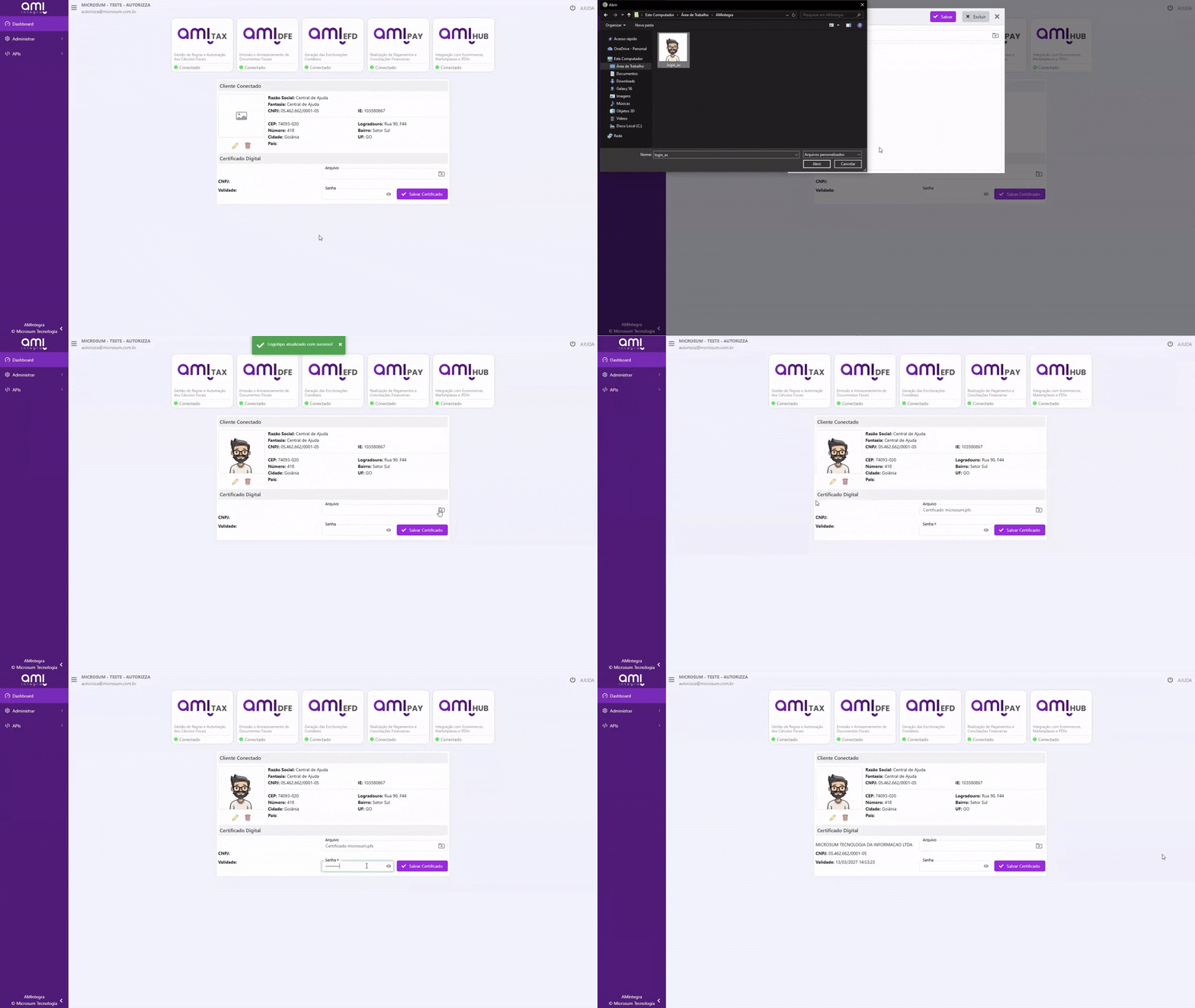
Imagem
Aqui você pode alterar a imagem de cadastro. Para isso, clique no botão  . Para remover a imagem, utilize a opção
  .
.
Certificado digital
No lado direito, você verá a opção Arquivo. Clique no botão  para abrir o explorador de arquivos do seu computador.
Localize o arquivo do certificado digital (formato .pfx ou .p12) e selecione-o. Depois, no campo Senha, digite a senha do seu certificado digital.
Após isso, clique no botão  para salvar o certificado no sistema.
Se tudo ocorrer corretamente, as informações do seu certificado digital aparecerão no lado esquerdo da tela.
Lembrando que, ao configurar o certificado aqui, você poderá utilizá-lo em todos os sistemas da Microsum e também em outros sistemas integrados via API.
Menu superior
A barra superior do sistema é onde ficam localizadas as informações de acesso ao sistema, configurações, suporte, entre outras funcionalidades.
 : Ao clicar, você pode expandir ou minimizar o menu lateral esquerdo do sistema.
 : Botão utilizado para realizar o logout do sistema.
 : Aqui você acessa a central de ajuda, podendo consultar materiais de suporte ou abrir chamados para atendimento.
Menu lateral
O menu lateral esquerdo é onde ficam todos os acessos aos recursos do AMIintegra, incluindo todas as APIs que você possui contratadas.
 : O botão dashboard é utilizado para retornar à página principal, onde são exibidas informações sobre todas as APIs, seus dados e o certificado digital.
 : Nesta opção, você tem acesso ao gerenciamento de usuários e aos logs de alterações das informações do AMIintegra.
 : Neste menu, você encontra todas as APIs contratadas, podendo acessar e realizar as configurações necessárias.
Botões
Os botões padrões do AMIntegra, são utilizados em diversas telas e processos. Esses botões auxiliam na execução de ações comuns, como criação, edição, importação e suporte.
 : Botão utilizado para a criação de um novo registro, estando disponível em várias telas do sistema.
 : Ao clicar no botão de cancelar, o sistema cancela a ação realizada dentro de um registro.
 : O botão de ações é utilizado para executar ações específicas dentro de cada processo do sistema, podendo variar conforme o tipo de registro.
 : Salva as informações inseridas em um registro que foi criado ou editado.
- Também é possível, no mesmo botão (clicando em
 ), abrir um pop-up onde o sistema solicita se você deseja salvar e fechar ou salvar e novo.
- Também é possível, no mesmo botão (clicando em
 : Botão utilizado para avançar entre as regras de imposto.
 : Botão utilizado para retornar à regra de imposto anterior.
- : Botão utilizado para salvar o certificado digital, permitindo seu uso nos sistemas da Microsum ou em sistemas integrados por meio da API.
 : Este botão realiza o fechamento do registro que está sendo criado ou editado.
 : Aqui você pode acessar o artigo da central de ajuda específico do processo que está sendo executado.
 : Localizado na linha do registro, permite editar o item selecionado.
 : Também presente na linha do registro, realiza a exclusão do item selecionado.
 : Permite copiar regras, facilitando a realização de alterações sem modificar a regra original.
 : Disponível no final da tela, possibilita exportar todos os registros para uma planilha do Excel.
 : Responsável por gerar a impressão dos registros selecionados em formato PDF.
 : Aqui podemos exportar a regras fiscais especificas.
Pesquisa e seleção
Campos utilizados para busca e seleção de informações dentro do sistema. Esses recursos facilitam a localização e organização dos registros exibidos em tela.
- Filtro: Campo onde você pode inserir qualquer informação presente na grade de registros. Ao digitar, o sistema realiza a busca automaticamente, exibindo apenas os registros que contêm aquela informação.

- Selecionar: O campo selecionar serve para selecionar registros com base no valor informado. Por exemplo, ao digitar um nome e pressionar Enter, o sistema irá selecionar os registros que contêm essa informação.
