
#ARTIGO: 74
Como falamos na introdução da amiTAX, ela é a API responsável pelos cálculos fiscais de impostos para a emissão de documentos fiscais. Ela é dividida em regras específicas para cada modelo de nota fiscal, facilitando a manutenção e a configuração.
Nesta seção, vamos mostrar como funciona a criação de uma regra fiscal para a emissão de uma NF-e (Nota Fiscal Eletrônica).
Para acessar as regras fiscais de NF-e no painel do AMIntegra, navegue pelo menu lateral esquerdo em: APIs > amiTAX > Produtos > Regras (NF-e).
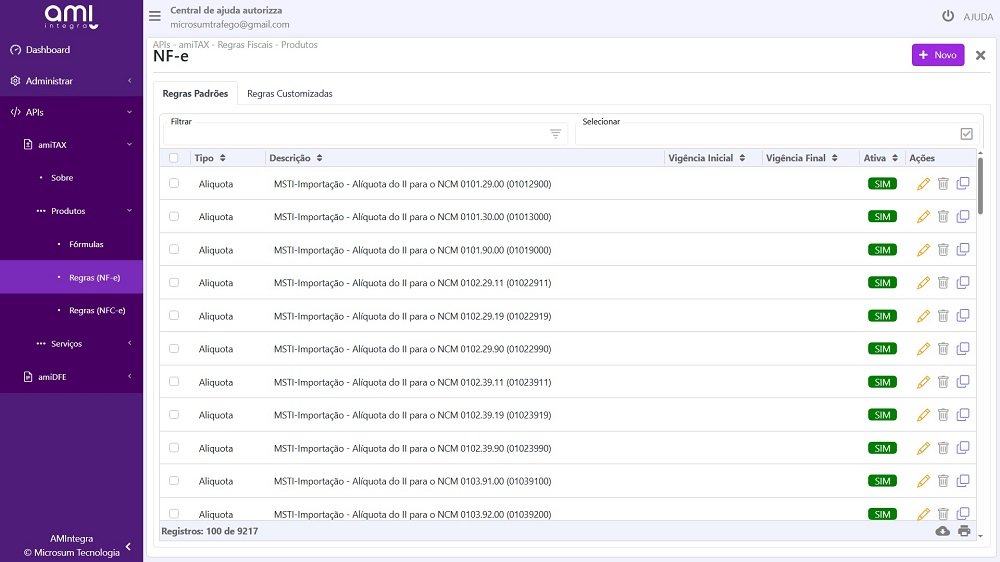
Ao acessar a tela de regras fiscais de NF-e, você encontrará duas abas de regras: regras padrão e regras customizadas.
Regras padrão
Nesta aba estão todas as regras fiscais já disponibilizadas para a emissão de NF-e (Nota Fiscal Eletrônica). Essas regras são desenvolvidas e mantidas pela Microsum e são atualizadas sempre que ocorre alguma alteração na legislação tributária, garantindo o correto funcionamento das operações fiscais.
As regras padrão não podem ser editadas ou excluídas. Caso seja necessário realizar alguma personalização, é possível copiar uma regra padrão para criar uma Regra Customizada.
Regras customizadas
Esta aba reúne todas as regras fiscais criadas pela sua empresa. Ela é indicada para situações em que seja necessário utilizar regras específicas ou cálculos tributários personalizados que não sejam atendidos pelas regras padrão.
Todas as regras criadas por você serão exibidas nesta aba e poderão ser editadas conforme a necessidade.
Como criar uma nova regra fiscal
Atenção: Antes de criar ou alterar uma regra fiscal, lembre-se de que ela impacta diretamente o cálculo dos impostos e a tributação das notas fiscais emitidas. Por esse motivo, recomenda-se realizar alterações apenas quando houver necessidade e, preferencialmente, com o acompanhamento do contador ou responsável fiscal da empresa.
Para criar uma nova regra fiscal customizada, o primeiro passo é clicar no botão  . Em seguida, será aberta a tela de cadastro da regra fiscal de produto.
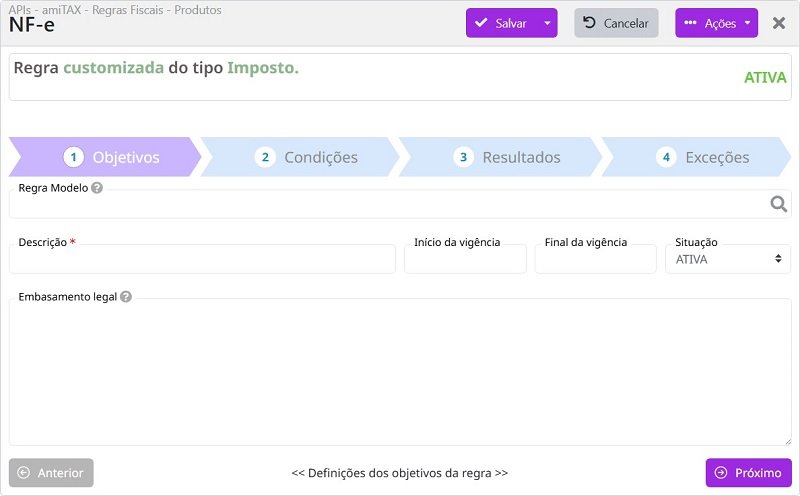
Entendendo a tela de cadastro da regra fiscal
Com a tela de cadastro aberta, é necessário configurar algumas etapas para que a regra fiscal seja considerada válida e possa ser utilizada nas operações fiscais.
O cadastro é dividido nas seguintes etapas:
- Objetivos: São definidas as informações gerais da regra fiscal.
- Condições: Aqui são definidas as condições que determinam quando a regra será aplicada. É possível configurar o cenário fiscal e todas as situações que deverão ser atendidas para que a regra seja executada durante o cálculo tributário.
- Resultados: Essa aba é onde são definidas as ações que a regra fiscal irá executar quando todas as condições forem atendidas.
- Execuções: É possível visualizar e controlar a prioridade de execução da regra.
Criando uma regra fiscal
Agora vamos iniciar o processo de criação de uma regra fiscal.
Configuração dos objetivos
A primeira etapa consiste na configuração dos objetivos. Nela, serão definidas as informações iniciais da regra fiscal.
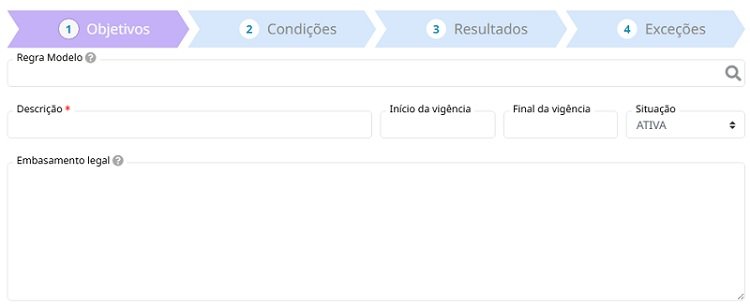
Os campos disponíveis são:
- Regra modelo: Caso a nova regra seja baseada em uma regra padrão ou em uma regra customizada já existente, selecione-a neste campo. O sistema utilizará essa regra como modelo, copiando todas as suas configurações para facilitar a criação da nova regra.
- Descrição: Informe um nome que identifique a regra fiscal que está sendo criada. Recomenda-se utilizar uma descrição clara e de fácil entendimento para facilitar sua identificação.
- Observação: As descrições das regras fiscais não podem iniciar com “MSTI-“, pois esse prefixo é reservado exclusivamente para as regras padrão disponibilizadas pela API.
- Início da vigência: Informe a data em que a regra passará a ter validade. A partir dessa data, ela poderá ser utilizada nos cálculos fiscais.
- Final da vigência: Caso a regra possua um período de validade determinado, informe a data final de vigência. Após essa data, a regra deixará de ser considerada durante o cálculo fiscal.
- Situação: Define se a regra estará disponível para utilização. Ativa ou Inativa.
- Embasamento legal: Neste campo deve ser informada a fundamentação legal que justifica a criação da regra fiscal.
- É recomendável registrar a legislação, norma técnica, decreto, convênio, ajuste, resolução ou qualquer outro dispositivo legal que determine a aplicação da tributação configurada na regra. Esse registro facilita futuras consultas, auditorias e manutenções.
Após preencher todas as informações desta etapa, clique no botão  para prosseguir para a próxima configuração.
Configuração das condições
Na etapa configuração das condições, você define em quais situações a regra fiscal será aplicada.
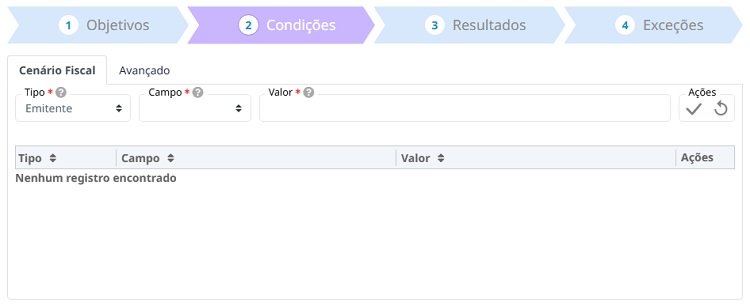
Os campos disponíveis são:
- Tipo: Selecione o tipo da condição que será utilizada na regra. As opções disponíveis são Operação, Emitente, Destinatário e Item.
- Campo: Exibe os campos disponíveis de acordo com o tipo selecionado.
- Valor: Defina o valor correspondente ao tipo e ao campo escolhidos. As opções apresentadas variam conforme a configuração realizada.
Após preencher os campos, clique no  para adicionar a condição. A condição será exibida na lista abaixo, se necessário, você poderá adicionar quantas condições desejar.
Depois de configurar todas as condições, clique no para avançar para a próxima etapa.
Observação: Caso as condições padrão não sejam suficientes, é possível utilizar o recurso de condições avançadas, que permite criar regras utilizando um construtor de expressões, com suporte a funções, operadores lógicos e operações matemáticas. Para saber como criar uma condição avançada, clique aqui.
Configuração de resultados
Nesta etapa, você define quais ações a regra fiscal irá executar. Essas ações consistem em atribuir valores aos campos fiscais do XML.
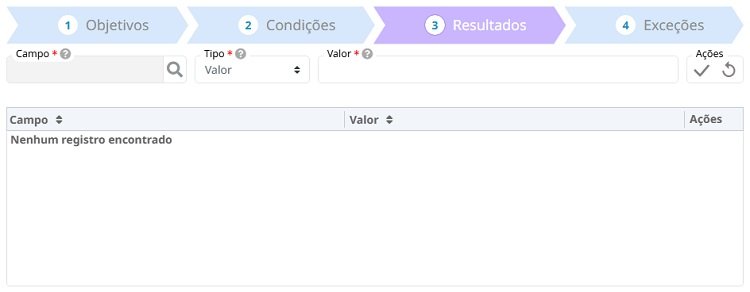
Para realizar essa configuração, é importante conhecer os campos fiscais do XML e entender quais informações serão alteradas.
Os campos disponíveis são:
- Campo: Selecione o campo do XML que será alterado. Ao selecionar um campo, o sistema exibe uma descrição com informações sobre seu o campo.
- Tipo: Define como o valor será atribuído ao campo. As opções disponíveis são:
- Valor: Define um valor fixo para o campo. Dependendo do campo selecionado, esse valor pode representar um número, percentual, código ou outro tipo de informação.
- Expressão: Abre o construtor de expressões, permitindo criar cálculos e regras utilizando funções, operadores lógicos e operações matemáticas. Para saber como criar uma expressão, clique aqui.
- Fórmula: Permite utilizar uma fórmula previamente cadastrada para definir o valor do campo. Para aprender como criar uma fórmula, clique aqui.
- Editor de texto: Para campos que aceitam texto, coloque nessa opção vai ser aberto um editor de texto para informar.
- Valor: É o campo onde você vai informar o valor que será atribuído ao resultado. Dependendo do tipo selecionado (Valor, Expressão, Fórmula ou Editor de texto).
Com as informações preenchidas, clique no para adicionar o resultado. O resultado será exibido na lista abaixo, sendo possível adicionar quantos resultados forem necessários.
Depois de configurar todos os resultados, clique no para avançar para a próxima etapa.
Configuração de exceções
Dependendo da regra fiscal criada, ela pode entrar em conflito com outras regras, sejam elas padrão ou personalizadas. Para evitar esse tipo de conflito, é possível configurar exceções.
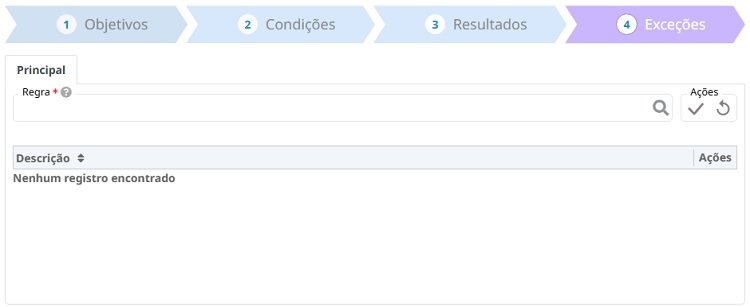
Nesta etapa, selecione a regra que não deverá ser executada quando a regra atual estiver sendo aplicada.
Após selecionar a regra, clique no para adicioná-la como exceção. Você poderá adicionar quantas exceções forem necessárias.
Depois de configurar todas as exceções, clique no  para salvar a nova regra fiscal.
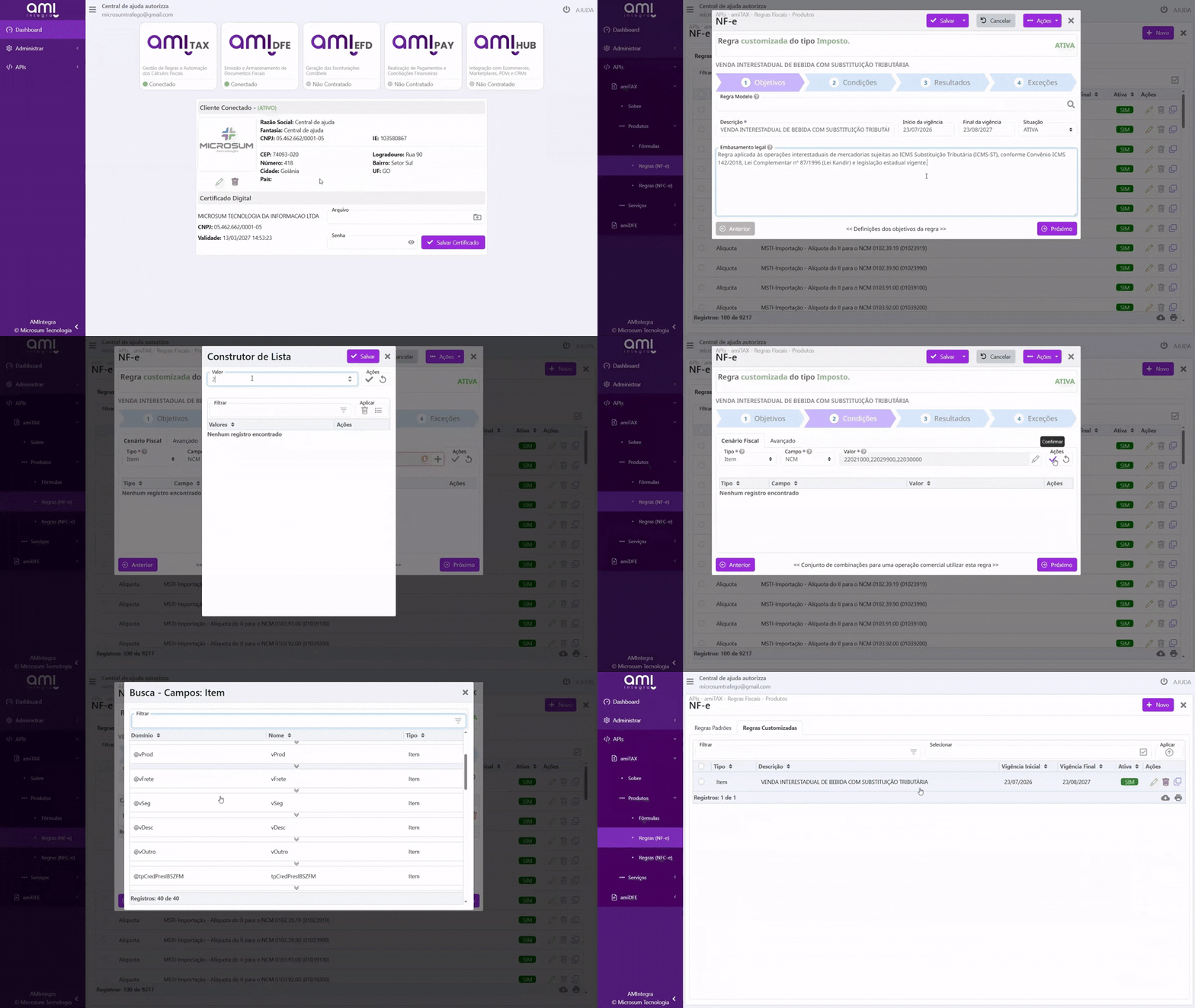
Sua nova regra fiscal foi cadastrada com sucesso.
A partir de agora, sempre que uma venda atender às condições configuradas, essa regra fiscal será executada automaticamente.