
#ARTIGO: 376
O construtor de expressões é uma ferramenta que permite criar fórmulas matemáticas para realizar cálculos de impostos, podendo ser utilizada atualmente em regras fiscais de NF-e (Nota Fiscal Eletrônica), NFC-e (Nota Fiscal de Consumidor Eletrônica) e NFS-e (Nota Fiscal de Serviço Eletrônica).
Nessa tela, estão disponíveis operadores matemáticos e funções lógicas que facilitam a criação das expressões e permitem definir os cálculos de acordo com as necessidades de cada regra fiscal.
A tela do construtor de expressões pode ser acessada em dois momentos: durante a criação de regras fiscais ou na criação de fórmulas de produtos.

Com a tela do construtor de expressões aberta, a primeira ação disponível é clicar no botão  , que exibirá as opções de ações disponíveis.
- Mostrar expressão: Ao selecionar essa opção, será expandido um campo chamado, expressão (visualização) permitindo visualizar toda a expressão que está sendo criada.
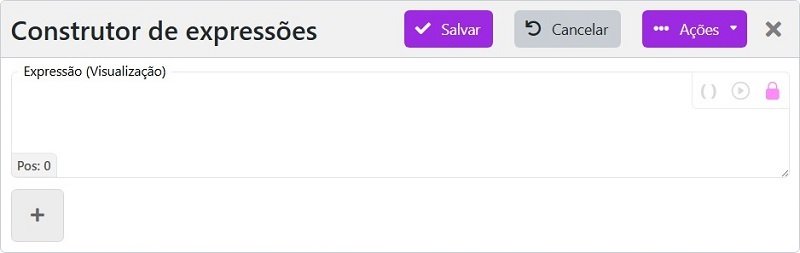
- Limpar: Caso seja necessário excluir a expressão que está sendo criada e começar novamente, utilize essa opção.
Como criar uma expressão
O primeiro passo para criar uma expressão é clicar no  . Ao selecioná-lo, o sistema apresentará os tipos de elementos que podem ser utilizados na construção da expressão.
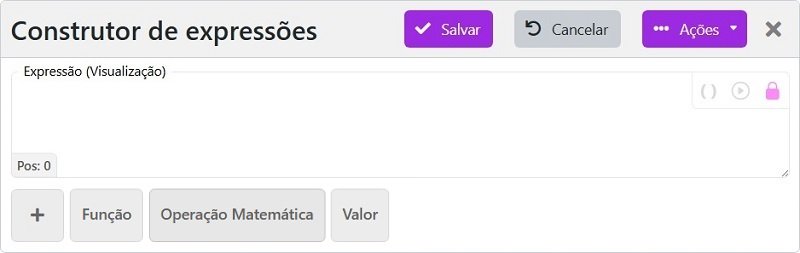
 : Permite utilizar funções lógicas e matemáticas predefinidas pelo sistema para realizar cálculos ou aplicar condições específicas na expressão.
 : Agrupa um conjunto de cálculos para organizar a expressão e definir a prioridade das operações.
 : Define um valor estático que será utilizado pela expressão.
Agora, vamos selecionar uma das opções disponíveis para criar a expressão. Independentemente da opção escolhida, o sistema exibirá um campo na parte superior para o preenchimento das informações necessárias, de acordo com o tipo de expressão selecionado.
Selecionando função

As funções disponíveis são:
- Arredondar: Permite arredondar um valor para uma quantidade definida de casas decimais. Ao clicar no botão
 , você poderá informar o valor que será arredondado e a quantidade de casas decimais desejada.
 - Arredonda ABNT NBR 5891: Utiliza o método de arredondamento round-half-even (arredondamento do banqueiro). Nesse método, quando o valor está exatamente no meio entre dois números (por exemplo, 0,5), o arredondamento é realizado para o número par mais próximo.
- Soma: Realiza a soma de todos os valores ou elementos adicionados à expressão.
- Evitar negativos: Garante que o resultado da expressão nunca seja menor que zero. Caso o cálculo resulte em um valor negativo, o sistema retornará automaticamente 0.
- Maior valor: Compara dois ou mais valores e retorna o maior valor entre eles.
- Fixar casas decimais: permite definir a quantidade de casas decimais que deverá ser considerada no resultado de um valor ou cálculo.
Selecionando operação matemática

As operação matemática disponíveis são:
- Clique no botão para adicionar os valores ou expressões que farão parte do cálculo. Em seguida, utilize os operadores disponíveis (+, -, * e /) para definir como o cálculo será realizado.
Selecionando valor

Este campo permite definir um valor estático, que será utilizado diretamente na expressão e não depende de outros componentes para funcionar.
Na construção da expressão, é possível:
- Definir a ordem das operações;
- Combinar variáveis com cálculos matemáticos;
- Aplicar funções sobre o resultado final.
Também é possível editar ou remover qualquer item já inserido, utilizando os botões disponíveis ao lado de cada linha.
Em seguida utilize os operadores disponíveis (+, –, *, /) para definir como o cálculo será realizado.
Ao criar uma regra fiscal, você pode adicionar quantas expressões forem necessárias para compor o cálculo e definir corretamente o funcionamento da regra.
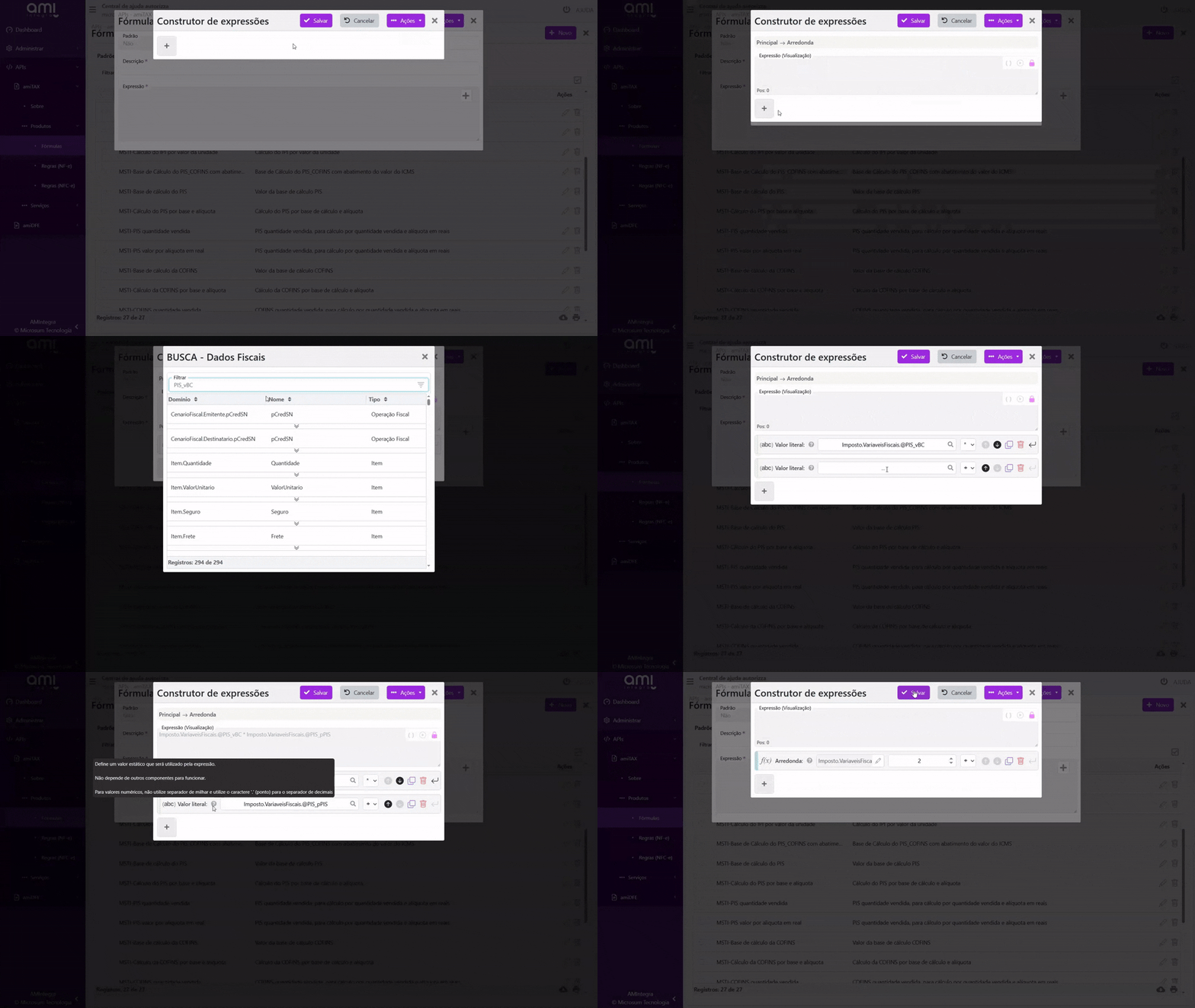
Agora, basta clicar no botão  para salvar a expressão criada.
Editando os elementos
Durante a criação da expressão, é possível editar diretamente o código gerado. Essa edição pode ser realizada pelo campo expressão, desde que ele esteja habilitado, conforme demonstrado anteriormente por meio do botão de ações.
Ao clicar no  , o sistema habilita a edição do campo, permitindo que a expressão seja ajustada manualmente conforme a necessidade.
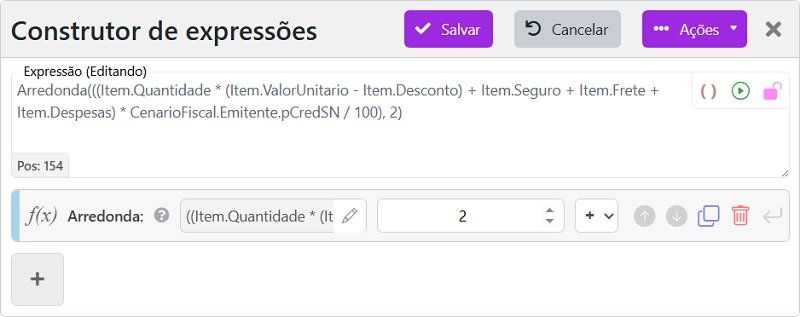
Também é possível utilizar recursos adicionais para manipular os elementos da expressão por meio dos seguintes botões:
 : Aplica uma prioridade ao cálculo utilizando parênteses, permitindo definir a ordem em que as operações serão realizadas.
 : Realiza a compilação da expressão criada, verificando e processando sua estrutura para garantir que ela possa ser utilizada corretamente.